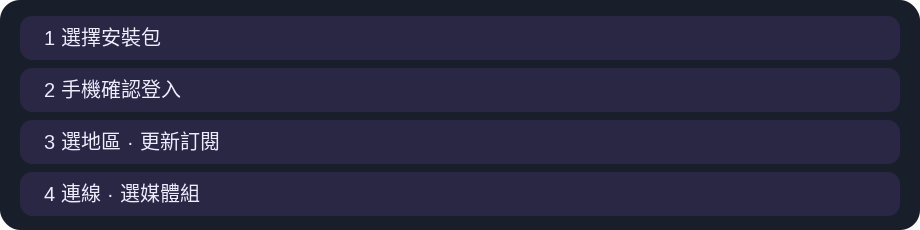
1 · 選擇安裝包
先看盒子系統支援的 ABI:arm64-v8a 選 ARM64,armeabi-v7a 選 ARM32。64 位晶片不保證是 64 位系統。用盒子瀏覽器或可信的檔案傳輸方式安裝;核對來源,不關閉系統安全保護。
僅適用 Android 7.0+ ARM 電視與盒子;不依賴 Google 服務。
先看盒子系統支援的 ABI:arm64-v8a 選 ARM64,armeabi-v7a 選 ARM32。64 位晶片不保證是 64 位系統。用盒子瀏覽器或可信的檔案傳輸方式安裝;核對來源,不關閉系統安全保護。
電視選擇短碼登入,用手機掃描 QR Code 或開啟電視顯示的官方確認網址,登入本人帳號後核對短碼與裝置,再批准。無需同一 Wi-Fi,也不要求 Google 帳號。可用密碼登入備用。短碼過期請重新產生,不分享短碼。
按盒子目前網路選擇大陸、香港/澳門或台灣,更新訂閱。首次連線按 Android 系統提示允許 VPN;同一時間只使用一個 VPN。首次引導可用返回鍵退出。
方向鍵移動焦點,確認鍵選取;底部常駐「套用所選線路」用來生效,「全部檢測」只測目前分組的連通與延遲,不會自動換線。選取與已生效有別;返回鍵回上一層。
串流媒體、YouTube 各用自己的規則分組;其他流量出口不是所有網站的總開關。更新訂閱後再看實際節點清單,新增與刪除以更新後清單為準。播放體驗仍受片源、版權地區與線路狀態影響。
保留帳號與設定,不要先解除安裝或清除資料。從協助與客服上傳預覽遮蔽後的日誌,說明盒子型號、Android 版本與操作步驟。其他平台舊穩定版仍在下載頁,TV 尚無舊穩定版可回退。
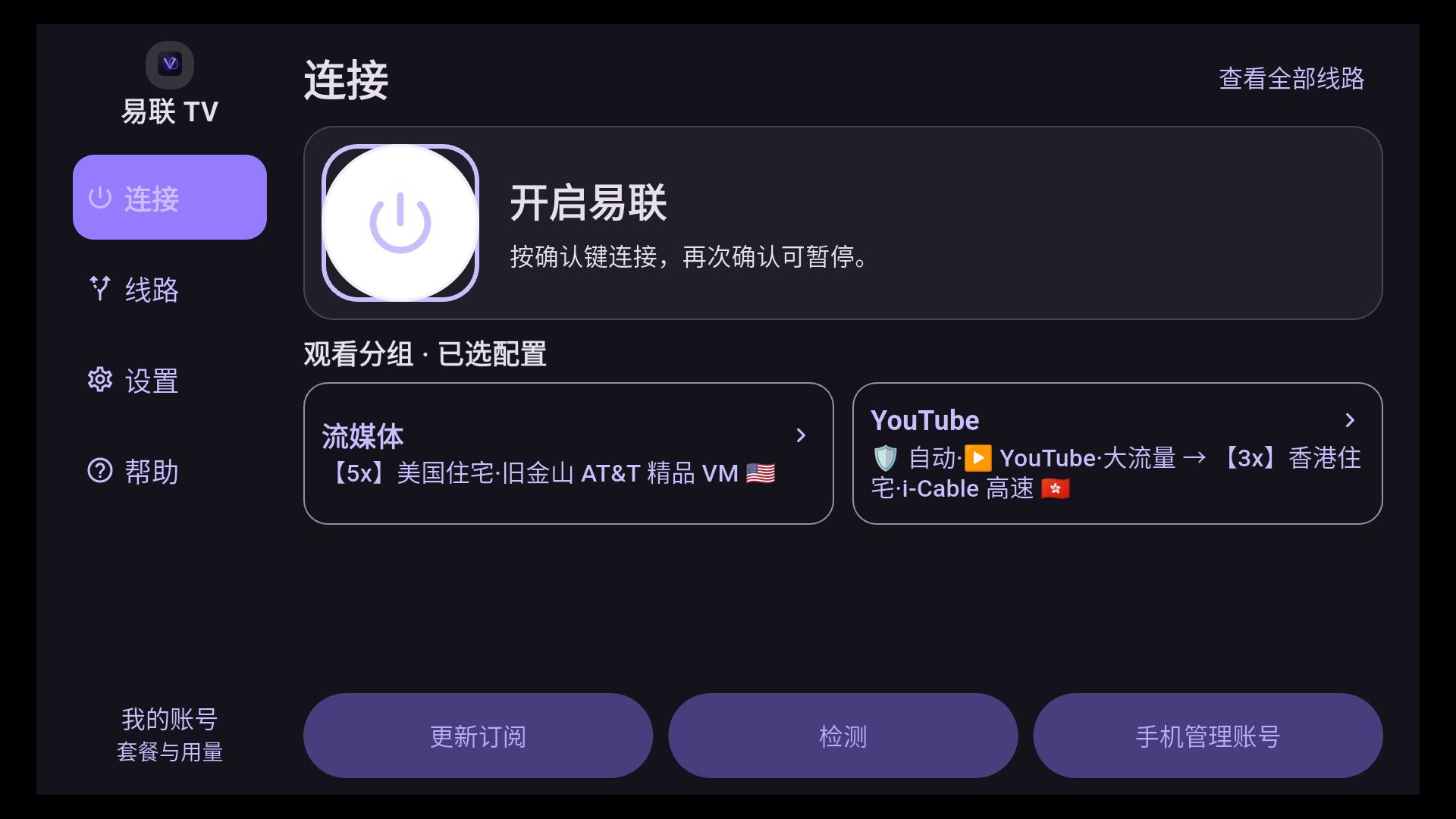
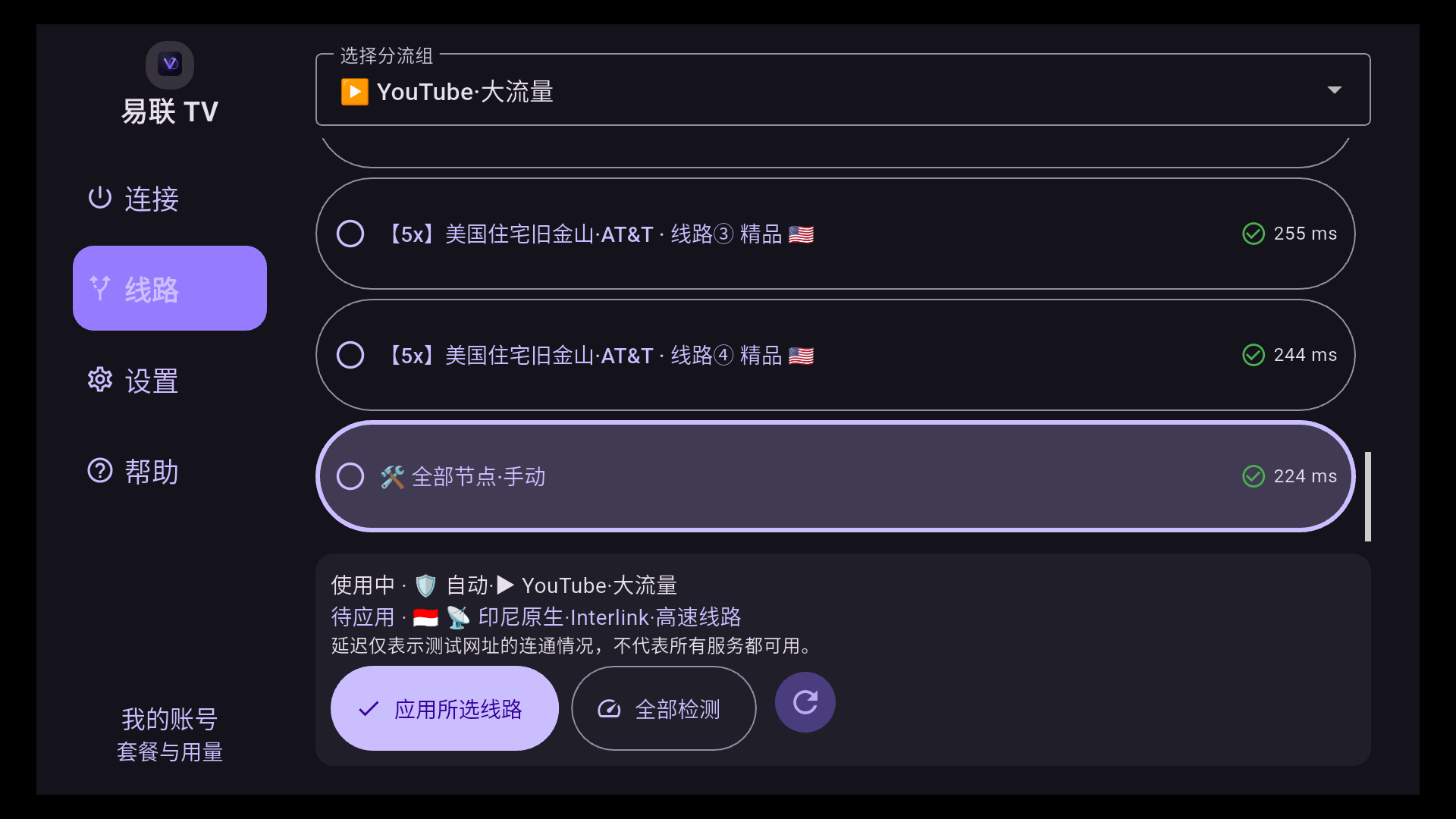
已驗範圍:ARM32 Chromecast 實體與 ARM64 Android TV 模擬器;實體重複選組、返回與 VPN 狀態已驗,前一輪真實 YouTube 畫面與聲音由使用者確認。不能因此承諾所有品牌、媒體解鎖或 Android 16/16KB 環境。